Xbox Cloud Gaming: как играть в облаке
Как работает Xbox Cloud Gaming: на каких устройствах запускается облачный гейминг, сколько часов входит в планы Game Pass, какой нужен интернет и геймпад, чем облако отличается от обычной игры и где оно не подходит.
 Gabe BestFriend· Хранитель Знаний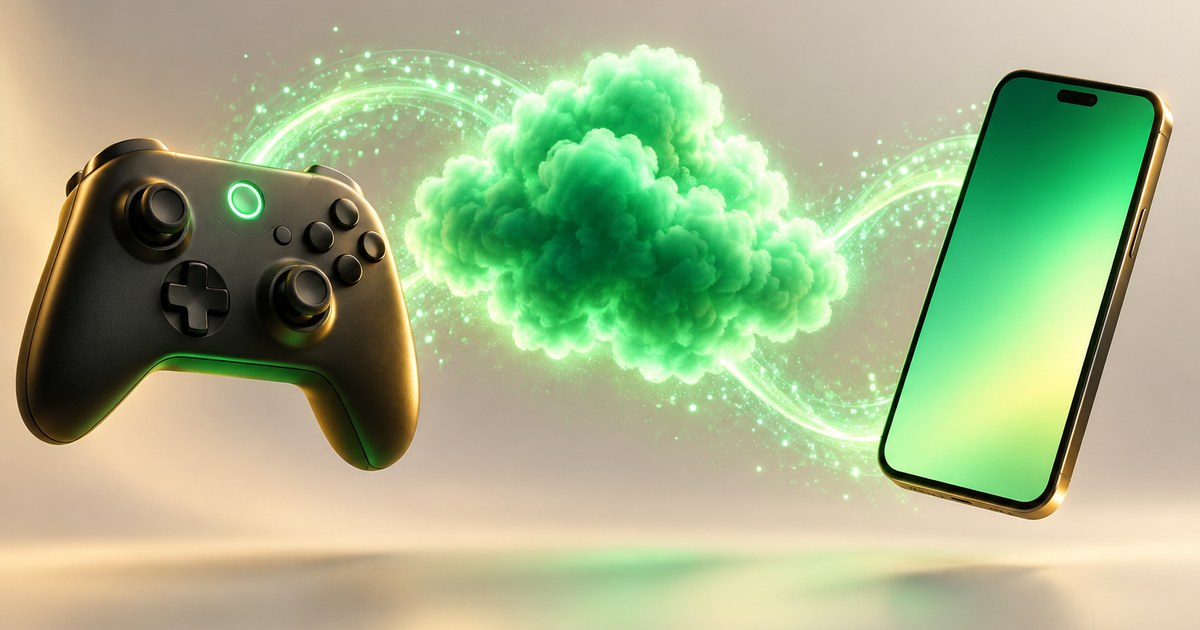
Содержание
- Что такое облачный гейминг
- В какие планы входит облако
- На каких устройствах работает
- Какой нужен интернет
- Нужен ли геймпад
- Чем облако отличается от обычной игры
- Когда облако действительно выручает
- Что может не работать
- Как запустить облако по шагам
- Можно ли играть в купленные игры
- Сколько трафика съедает облако
- Коротко
- Частые вопросы
- Можно ли играть в купленные игры
- Сколько трафика съедает облако
- Коротко
- Частые вопросы
Игра крутится на сервере Microsoft, к вам идёт только картинка. Консоль для этого не нужна, нужен нормальный интернет.
Облачный гейминг Xbox существует уже несколько лет и из эксперимента превратился в обычную функцию подписки. Он не заменяет консоль, но решает несколько конкретных задач: попробовать игру без скачивания, поиграть на телефоне или на чужом телевизоре, пройти пару уровней в дороге. Разбираемся, как это работает и чего ожидать.
Что такое облачный гейминг
Игра запускается не на вашем устройстве, а на сервере. Вы получаете видеопоток, ваши нажатия уходят обратно. По сути это видеозвонок с игрой на другом конце.
Отсюда плюсы: не нужно скачивать десятки гигабайт, не нужно мощное железо, запуск занимает полминуты. И минусы: всё зависит от интернета, а задержка между нажатием и действием на экране никуда не исчезает.
Технически это та же игра из каталога подписки, просто запущенная удалённо. Прогресс сохраняется в облако аккаунта, поэтому начать можно на телефоне, а продолжить на консоли.
В какие планы входит облако
На странице подписки Xbox облачный гейминг указан в трёх планах с лимитом часов: 5 часов в месяц в Essential, 10 часов в Premium, 15 часов в Ultimate.
В плане для ПК облака нет: он рассчитан на скачивание игр на компьютер. Это важная деталь при выборе, потому что по цене компьютерный план стоит между Premium и Ultimate.
Лимит считается за календарный месяц и обнуляется. Для знакомства с играми и дороги этого достаточно, как основной способ играть каждый день не подойдёт. Полное сравнение планов: Xbox Game Pass Ultimate: что входит и чем отличается.
На каких устройствах работает
Облако запускается в браузере, в приложении Xbox на Windows, на самих консолях, на телефонах и планшетах, на части телевизоров и приставок, а также на устройствах виртуальной реальности из списка поддерживаемых.
Самый популярный сценарий это телефон плюс геймпад на держателе: получается портативная консоль из того, что уже есть в доме. Второй по популярности это браузер на рабочем или чужом компьютере.
Список поддерживаемых устройств Microsoft обновляет, поэтому перед покупкой подписки ради облака стоит проверить своё устройство на странице сервиса, а не ориентироваться на старые обзоры.
Какой нужен интернет
Облаку важны не столько гигабиты, сколько стабильность. Рваный канал с перепадами хуже, чем ровный и небыстрый: при провалах картинка рассыпается и управление запаздывает.
Проводное подключение или пятигигагерцевый Wi-Fi дают заметно лучший результат, чем старый роутер в дальней комнате. На мобильном интернете играть можно, но качество будет плясать вместе с уровнем сигнала.
Практический тест простой: запустите любую игру из облака и попробуйте что-нибудь динамичное. Если в шутере вы не попадаете по движущимся целям, канал не держит.
Нужен ли геймпад
На телефоне и планшете часть игр поддерживает сенсорное управление, но большинство требует геймпада. Подключается он по Bluetooth: официальный контроллер Xbox, геймпад от PlayStation или сторонние модели из списка совместимых.
На ПК работают и клавиатура с мышью, но управление в облаке рассчитано на консольную схему, и в некоторых играх это чувствуется.
Если геймпада нет, покупать Ultimate ради облака смысла мало: половина каталога окажется недоступной по управлению.
Чем облако отличается от обычной игры
Качество картинки адаптивное: при просадках канала поток становится мягче, появляются артефакты. На телефоне это почти незаметно, на большом телевизоре видно.
Задержка есть всегда. В стратегиях и приключениях она не мешает, в соревновательных шутерах и файтингах мешает заметно.
Сохранения общие с обычной версией: прошли уровень в облаке, продолжили на консоли. Это, пожалуй, главный бытовой плюс всей технологии.
Когда облако действительно выручает
Проверить игру перед скачиванием. Вместо сорока гигабайт вы тратите десять минут и решаете, ставить или нет.
Поиграть там, где консоли нет: отпуск, съёмная квартира, офис в обед.
И самый живой сценарий, длинная сюжетная игра на телефоне в дороге, когда геймпад с собой. Ради него подписку с облаком чаще всего и держат.
Оплатить подписку картой банка из России не получится, она списывается с баланса аккаунта Microsoft. Баланс пополняется подарочной картой нужного региона, и если берёте Ultimate ради облака, удобнее взять карту Xbox с запасом на несколько месяцев сразу.
Что может не работать
Не все игры каталога доступны в облаке: поддержка отмечена отдельным значком в магазине. Чем новее игра, тем выше шанс, что поддержка есть.
Доступность облака зависит от региона аккаунта: в части стран сервис не запущен, и в таком случае кнопка запуска просто не появится. Как регион влияет на доступ, разобрано тут: Ошибка региона Xbox.
И отдельная деталь: в облаке нельзя пользоваться модами и сторонними программами, игра запущена не у вас. Для части проектов это принципиально.
Как запустить облако по шагам
Шаг 1. Проверьте, что ваш план включает облачный гейминг: Essential, Premium или Ultimate.
Шаг 2. Откройте приложение Xbox на телефоне, браузер на компьютере или раздел облачных игр на консоли.
Шаг 3. Войдите в тот аккаунт, на котором активна подписка.
Шаг 4. Подключите геймпад по Bluetooth и убедитесь, что устройство его видит.
Шаг 5. Выберите игру с отметкой о поддержке облака и нажмите запуск.
Шаг 6. Дождитесь подключения к сессии, обычно это от пятнадцати секунд до минуты.
Если на пятом шаге кнопка запуска не появилась, дело либо в плане, либо в регионе аккаунта, либо в том, что у этой игры поддержки облака нет.
Можно ли играть в купленные игры
Через облако запускается не только каталог подписки. Часть игр, купленных в магазине, тоже доступна для стриминга, и на странице подписки это указано отдельной строкой: стримить можно и отдельные игры, которыми вы владеете.
Список таких игр ограничен и его определяет Microsoft вместе с издателями, то есть любая покупка автоматически в облаке не появится.
Для старых игр по обратной совместимости облако работает так же, как для новых: сессия на сервере, картинка к вам.
Сколько трафика съедает облако
Стриминг игры это постоянный поток видео, поэтому расход сопоставим с просмотром видео высокого качества: за час уходят единицы гигабайт. На домашнем интернете это не проблема, на мобильном тарифе с лимитом может стать неприятностью.
Если играете с телефона вне дома, имеет смысл заранее посмотреть, сколько трафика осталось по тарифу. Облако не предупредит.
Экономить трафик настройками качества в облаке нельзя так же гибко, как в видеосервисах: поток подстраивается сам под канал.
Коротко
Xbox Cloud Gaming это игра на сервере Microsoft с лимитом часов внутри планов Essential, Premium и Ultimate. Нужны стабильный интернет, геймпад и поддерживаемое устройство. Облако не заменяет консоль, но отлично подходит, чтобы попробовать игру или поиграть вне дома. Как оформить подписку из России, разобрано здесь: Xbox Game Pass: как купить подписку.
Частые вопросы
Сколько часов облака даётся в месяц?
По странице подписки: 5 часов в Essential, 10 в Premium, 15 в Ultimate. В плане для ПК облака нет.
Нужен ли геймпад?
Для большинства игр да. Часть проектов поддерживает сенсорное управление на телефоне, но рассчитывать на это как на основной вариант не стоит.
Можно ли стримить купленные игры?
Часть игр, которыми вы владеете, тоже доступна для стриминга, но список определяет Microsoft. Автоматически любая покупка в облаке не появляется.
Что нужно, чтобы начать?
Активная подписка с облаком, поддерживаемое устройство и стабильный интернет. Подписка оплачивается с баланса, который пополняется, если купить карту Xbox своего региона.## Как запустить облако по шагам
Шаг 1. Проверьте, что ваш план включает облачный гейминг: Essential, Premium или Ultimate.
Шаг 2. Откройте приложение Xbox на телефоне, браузер на компьютере или раздел облачных игр на консоли.
Шаг 3. Войдите в тот аккаунт, на котором активна подписка.
Шаг 4. Подключите геймпад по Bluetooth и убедитесь, что устройство его видит.
Шаг 5. Выберите игру с отметкой о поддержке облака и нажмите запуск.
Шаг 6. Дождитесь подключения к сессии, обычно это от пятнадцати секунд до минуты.
Если на пятом шаге кнопка запуска не появилась, дело либо в плане, либо в регионе аккаунта, либо в том, что у этой игры поддержки облака нет.
Можно ли играть в купленные игры
Через облако запускается не только каталог подписки. Часть игр, купленных в магазине, тоже доступна для стриминга, и на странице подписки это указано отдельной строкой: стримить можно и отдельные игры, которыми вы владеете.
Список таких игр ограничен и его определяет Microsoft вместе с издателями, то есть любая покупка автоматически в облаке не появится.
Для старых игр по обратной совместимости облако работает так же, как для новых: сессия на сервере, картинка к вам.
Сколько трафика съедает облако
Стриминг игры это постоянный поток видео, поэтому расход сопоставим с просмотром видео высокого качества: за час уходят единицы гигабайт. На домашнем интернете это не проблема, на мобильном тарифе с лимитом может стать неприятностью.
Если играете с телефона вне дома, имеет смысл заранее посмотреть, сколько трафика осталось по тарифу. Облако не предупредит.
Экономить трафик настройками качества в облаке нельзя так же гибко, как в видеосервисах: поток подстраивается сам под канал.
Коротко
Xbox Cloud Gaming это игра на сервере Microsoft с лимитом часов внутри планов Essential, Premium и Ultimate. Нужны стабильный интернет, геймпад и поддерживаемое устройство. Облако не заменяет консоль, но отлично подходит, чтобы попробовать игру или поиграть вне дома. Как оформить подписку из России, разобрано здесь: Xbox Game Pass: как купить подписку.
Частые вопросы
Сколько часов облака даётся в месяц?
По странице подписки: 5 часов в Essential, 10 в Premium, 15 в Ultimate. В плане для ПК облака нет.
Нужен ли геймпад?
Для большинства игр да. Часть проектов поддерживает сенсорное управление на телефоне, но рассчитывать на это как на основной вариант не стоит.
Можно ли стримить купленные игры?
Часть игр, которыми вы владеете, тоже доступна для стриминга, но список определяет Microsoft. Автоматически любая покупка в облаке не появляется.
Что нужно, чтобы начать?
Активная подписка с облаком, поддерживаемое устройство и стабильный интернет. Подписка оплачивается с баланса, который пополняется, если купить карту Xbox своего региона.
