
Как пополнить баланс Steam
Пошагово объясняем, как пополнить баланс Steam: какой логин указать, как выбрать сумму, оплатить заказ и проверить поступление денег
 Gaben BestFriend· Хранитель знаний
Содержание
Чтобы пополнить баланс Steam, нужно указать логин аккаунта, выбрать сумму и оплатить заказ. После обработки платежа деньги поступят во внутренний кошелёк Steam, и их можно будет тратить в магазине.
Пароль от аккаунта и код Steam Guard для этого не требуются. Единственное, что действительно важно сделать до оплаты, — проверить логин и сумму зачисления: именно на этих двух пунктах чаще всего возникают ошибки. Ниже — весь порядок действий по шагам. Общий обзор всех доступных вариантов оплаты собран в статье как пополнить Steam в России в 2026 году. Для аккаунтов с казахстанским регионом порядок описан отдельно: как пополнить казахстанский Steam из России.
Короткая инструкция
- Найдите логин аккаунта Steam.
- Откройте страницу пополнения.
- Укажите логин.
- Выберите сумму.
- Проверьте данные и оплатите заказ.
- Убедитесь, что баланс Steam обновился.
Пополнение баланса
Форма находится на странице услуги: логин, сумма, способ оплаты.
Перейти к пополнению баланса Steam
Что понадобится для пополнения баланса Steam
Набор минимальный:
- логин аккаунта, на который зачисляются деньги;
- сумма пополнения;
- доступный способ оплаты;
- возможность зайти в Steam после оплаты и посмотреть кошелёк.
Пароль и код Steam Guard в этот список не входят — при пополнении по логину они не нужны. Обратите внимание на две детали: публичный никнейм профиля может не совпадать с логином, а адрес электронной почты вместо логина указывать нельзя. Если вы пополняете не свой аккаунт, логин нужно получить у владельца: этот случай разобран отдельно в материале как пополнить Steam другу.
Как пополнить баланс Steam через BattlePass
Порядок действий описан по интерфейсу, актуальному на конец июля 2026 года. Названия полей и лимиты периодически обновляются, поэтому итоговые данные всегда стоит сверять на самой странице.
Шаг 1. Найдите логин Steam
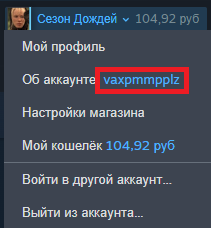
Нужен логин, с которым вы входите в аккаунт. Это не то же самое, что имя профиля: никнейм виден друзьям и меняется в любой момент, а логин остаётся неизменным. Ссылка на профиль тоже не подойдёт — она ведёт на страницу, но не идентифицирует аккаунт для зачисления.
Шаг 2. Откройте страницу пополнения
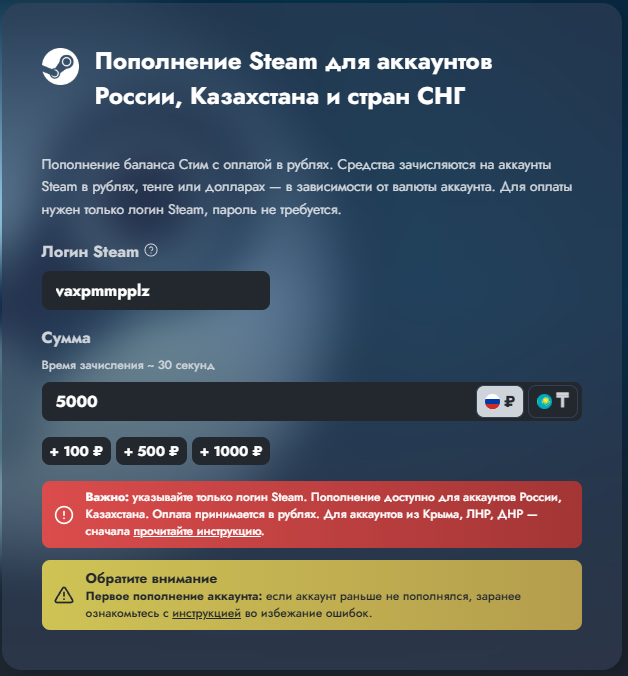
Форма оформления заказа находится в разделе услуги на сайте сервиса. Там задаются логин, сумма и способ оплаты — всё в одном экране.
Шаг 3. Укажите логин аккаунта
Логин лучше скопировать из настроек Steam, а не набирать по памяти: одна перепутанная буква или лишний символ — и деньги уйдут на другой аккаунт. Перед тем как перейти к следующему полю, сверьте написание символ в символ.
Пароль и коды подтверждения в форму не вводятся.
Шаг 4. Выберите сумму пополнения
Вы вводите желаемую сумму, после чего система показывает условия заказа. Минимум — 50 ₽ или 350 ₸, максимум на один заказ — 15 000 ₽ или 75 000 ₸, суточный лимит по всем пополнениям — 150 000 ₽.
Здесь важно различать две цифры: сумму к оплате и сумму зачисления. Они могут не совпадать — итоговые данные показываются до подтверждения платежа. Отдельно отметим, что на первое пополнение комиссия сервиса не начисляется при оформлении заказа из личного кабинета.
Шаг 5. Проверьте данные заказа
Короткий чек-лист перед оплатой:
- логин;
- регион аккаунта;
- валюта;
- сумма зачисления;
- сумма к оплате;
- комиссия;
- способ оплаты.
Проверьте логин до оплаты. При ошибке деньги могут быть зачислены не на тот аккаунт. Условия и возможность корректировки заказа определяются правилами сервиса — с ними стоит ознакомиться заранее.
Шаг 6. Оплатите заказ
Доступны карты российских банков — «Мир», Visa и Mastercard российской эмиссии — и оплата через СБП. Выберите способ, подтвердите платёж и дождитесь завершения обработки.
Сохраните номер заказа и подтверждение оплаты. Если что-то пойдёт не так, это первое, что запросит поддержка.
Шаг 7. Проверьте баланс Steam
Откройте Steam в приложении или браузере и посмотрите сумму кошелька. Зачисление происходит автоматически: ориентировочно за 30 секунд, в редких случаях — до пяти минут.
Если цифра не изменилась, обновите страницу или перезапустите клиент, а затем сверьте зачисленную сумму с суммой в заказе через историю операций.
Где посмотреть баланс Steam
В приложении Steam
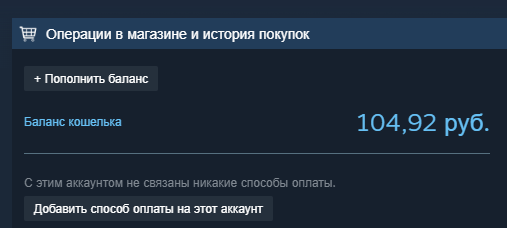
Сумма кошелька отображается в правом верхнем углу клиента, рядом с именем аккаунта. Подробности — в разделе «Об аккаунте»: там же находится история покупок и пополнений.
В браузере
Войдите в аккаунт на сайте Steam, откройте меню с именем профиля и перейдите в данные аккаунта. Баланс кошелька указан вверху страницы, ниже — список операций с датами и суммами.
Что делать, если баланс не пополнился
Проверьте статус оплаты
Убедитесь, что платёж действительно прошёл: банк не отменил операцию, деньги списаны, у вас есть подтверждение. Заказ при этом может находиться в обработке — тогда достаточно подождать.
Сравните указанный логин
Откройте детали заказа и сверьте логин с тем, что указан в настройках аккаунта. Частая ситуация — вместо логина введён никнейм, и деньги ушли на аккаунт с похожим именем.
Обновите данные Steam
Клиент не всегда подтягивает новую сумму сразу. Перезапустите приложение, обновите страницу, проверьте баланс через браузер и загляните в историю операций — иногда зачисление уже произошло, а интерфейс показывает старое значение.
Не оформляйте повторный заказ сразу
Пока первый заказ не завершён, второй оформлять не стоит: есть риск, что оба пройдут и сумма зачислится дважды. Сначала выясните статус первого платежа.
Обратитесь в поддержку
Подготовьте номер заказа, сумму, дату и время, логин и подтверждение оплаты — с этими данными вопрос решается быстрее. Не передавайте пароль, код Steam Guard, доступ к почте, полный номер карты и CVC-код: для разбора обращения они не нужны.
Частые ошибки при пополнении
Никнейм указан вместо логина
Никнейм — публичное имя профиля, логин — имя для входа. Они могут различаться, и совпадение никнеймов у разных пользователей — обычное дело. Для зачисления подходит только логин.
В логине допущена ошибка
Опечатка в одном символе меняет получателя платежа. Копируйте логин из настроек аккаунта — так вы исключите и опечатки, и путаницу с похожими символами вроде латинской «l» и цифры «1».
Не проверена сумма зачисления
Сумма оплаты и сумма, которая появится на балансе, — разные значения. Обе показываются в заказе до подтверждения платежа, и посмотреть их стоит именно там, а не после.
Не учтена валюта аккаунта
Средства отображаются в валюте вашего аккаунта. Если кошелёк ведётся не в рублях, итоговая сумма на балансе будет указана в валюте аккаунта, и это нормально.
Создан повторный заказ
Оформление второго заказа «на всякий случай» приводит к двойной оплате чаще, чем к решению проблемы. Сначала уточните статус первого.
Как безопасно пополнить баланс
- не передавайте пароль от Steam;
- не сообщайте коды Steam Guard;
- проверяйте адрес страницы в браузере перед оплатой;
- сверяйте логин до подтверждения заказа;
- смотрите итоговую сумму заранее;
- сохраняйте подтверждение платежа;
- обращайтесь только в официальные каналы поддержки.
Частые вопросы
Как пополнить баланс Steam?
Указать логин аккаунта, выбрать сумму, оплатить заказ и проверить кошелёк в Steam. Пароль на этом пути не запрашивается ни на одном шаге.
Как пополнить кошелёк Steam?
«Кошелёк» и «баланс» в Steam — одно и то же: внутренний счёт аккаунта, с которого оплачиваются покупки. Порядок действий тот же, что описан выше.
Как пополнить аккаунт Steam?
Технически пополняется не аккаунт, а его внутренний баланс. Формулировки в поиске разные, действие одно: деньги зачисляются в кошелёк, привязанный к указанному логину.
Какой логин указывать при пополнении?
Логин для входа в аккаунт. Никнейм, email и ссылка на профиль для зачисления не подходят.
Нужен ли пароль от Steam?
Нет. Для пополнения через BattlePass пароль и Steam Guard не требуются. Если их запрашивают — операцию стоит прекратить.
Как проверить, что деньги поступили?
Посмотрите сумму кошелька в клиенте или на сайте Steam и откройте историю операций: там видно дату, сумму и тип зачисления.
Почему баланс Steam не обновился?
Причин несколько: заказ ещё обрабатывается, приложение не обновило данные, платёж не завершён, указан неверный логин или возникла техническая задержка. Что делать в каждом случае — разобрано в разделе «Что делать, если баланс не пополнился» выше.
Можно ли пополнить баланс в рублях?
Оплатить заказ рублями можно, если сервис поддерживает российские способы оплаты. Валюта зачисления при этом зависит от региона аккаунта.
Можно ли вывести деньги с баланса Steam?
Кошелёк Steam предназначен прежде всего для покупок внутри платформы и банковским счётом не является — вывод средств на карту не предусмотрен.
Заключение
Пополнение баланса сводится к четырём действиям: правильный логин, выбранная сумма, проверка данных заказа и оплата. Пароль при этом не требуется, а результат стоит подтвердить — заглянув в кошелёк Steam после зачисления.
Пополнить баланс Steam
Укажите логин Steam, выберите сумму и проверьте данные заказа перед оплатой.
