Настройки графики Dota 2: что выключить, чтобы поднять ФПС
Все настройки графики Dota 2 с названиями из игры: что сильнее всего влияет на ФПС, DirectX 11 или Vulkan, FSR, Reflex и наборы для слабого и мощного ПК.
 LeagueOfLegendsPro· Лысый титан со стажем
Содержание
Сильнее всего на ФПС в Доте влияет ползунок «Качество обработки экрана». Сама игра пишет о нём: низкие значения увеличат частоту кадров, но снизят качество изображения. Дальше по силе идут «Качество теней», «Глобальное затенение» и «Качество эффектов». «Трава», «Фауна» и «Симуляция ткани» влияют на кадры слабо, их выключают в последнюю очередь.
Ниже — разбор всех настроек графики Dota 2 с названиями из русской версии игры, готовые наборы для слабого, среднего и мощного ПК и что ещё мешает поднять ФПС.
Где найти настройки графики
Нажмите шестерёнку в главном меню и откройте вкладку «Графика». Настройки там можно менять двумя способами:
- «Простые настройки» — один ползунок между «Скоростью» и «Качеством». Удобно, если не хочется разбираться.
- «Расширенные настройки» — все пункты по отдельности. Ниже разбираем именно их.
Если что-то пошло не так, нажмите кнопку «Видео по умолчанию»: она вернёт стандартные значения.
Экран и разрешение
- Режим отображения — «На весь экран», «В окне» или «В окне без рамки». Полноэкранный режим обычно даёт чуть больше кадров и меньшую задержку. Окно без рамки удобнее, если вы часто переключаетесь на браузер или Discord.
- Разрешение — ставьте родное разрешение монитора. Чтобы поднять ФПС, лучше снизить «Качество обработки экрана», чем само разрешение: интерфейс останется чётким.
Все настройки графики по порядку
| Настройка | На что влияет | Нагрузка | Что делать на слабом ПК |
|---|---|---|---|
| Качество обработки экрана | в каком разрешении игра рисует картинку перед растяжением на экран | очень высокая | 70–80% |
| Качество теней | детализация теней героев и деревьев | высокая | «Выкл.» или низкое |
| Глобальное затенение | мягкие тени в углах и под объектами | высокая | выключить |
| Качество эффектов | детализация эффектов способностей | средняя, растёт в драках | «Низкое» |
| Качество текстур | чёткость поверхностей | видеопамять | «Среднее», на 2 ГБ видеопамяти — «Низкое» |
| Сглаживание | убирает «лесенки» на краях | средняя | оставить, если включаете FSR, иначе выключить |
| Доп. обработка света | дополнительная обработка освещения | средняя | выключить |
| Освещение мира | освещение карты от источников света | средняя | выключить |
| Блики | блеск на поверхностях | низкая | выключить |
| Свечение | ореол вокруг ярких объектов | низкая | выключить |
| Атмосферный туман / тина | туман и тина на карте | низкая | выключить |
| Высокое качество воды | отражения и анимация воды на реке | низкая | выключить |
| Карты нормалей | рельеф поверхностей | низкая | выключить |
| Объёмность земли | рельеф поверхности земли | низкая | выключить |
| Трава | трава на карте | низкая | выключить |
| Фауна | животные и птицы на карте | низкая | выключить |
| Симуляция ткани | движение плащей и одежды героев | низкая | выключить |
| Анимация деревьев | деревья качаются на ветру | низкая | выключить |
| Анимированные портреты | живой портрет героя в интерфейсе | низкая | выключить |
| Эффекты в главном меню | анимация главного меню | только в меню | выключить |
| Расчёт шейдеров | ускоряет обработку графики | повышает ФПС | включить |
«Нагрузка» в таблице — наша оценка по тому, что делает каждая настройка, а не точный замер. Насколько вырастет ФПС, зависит от вашего компьютера.
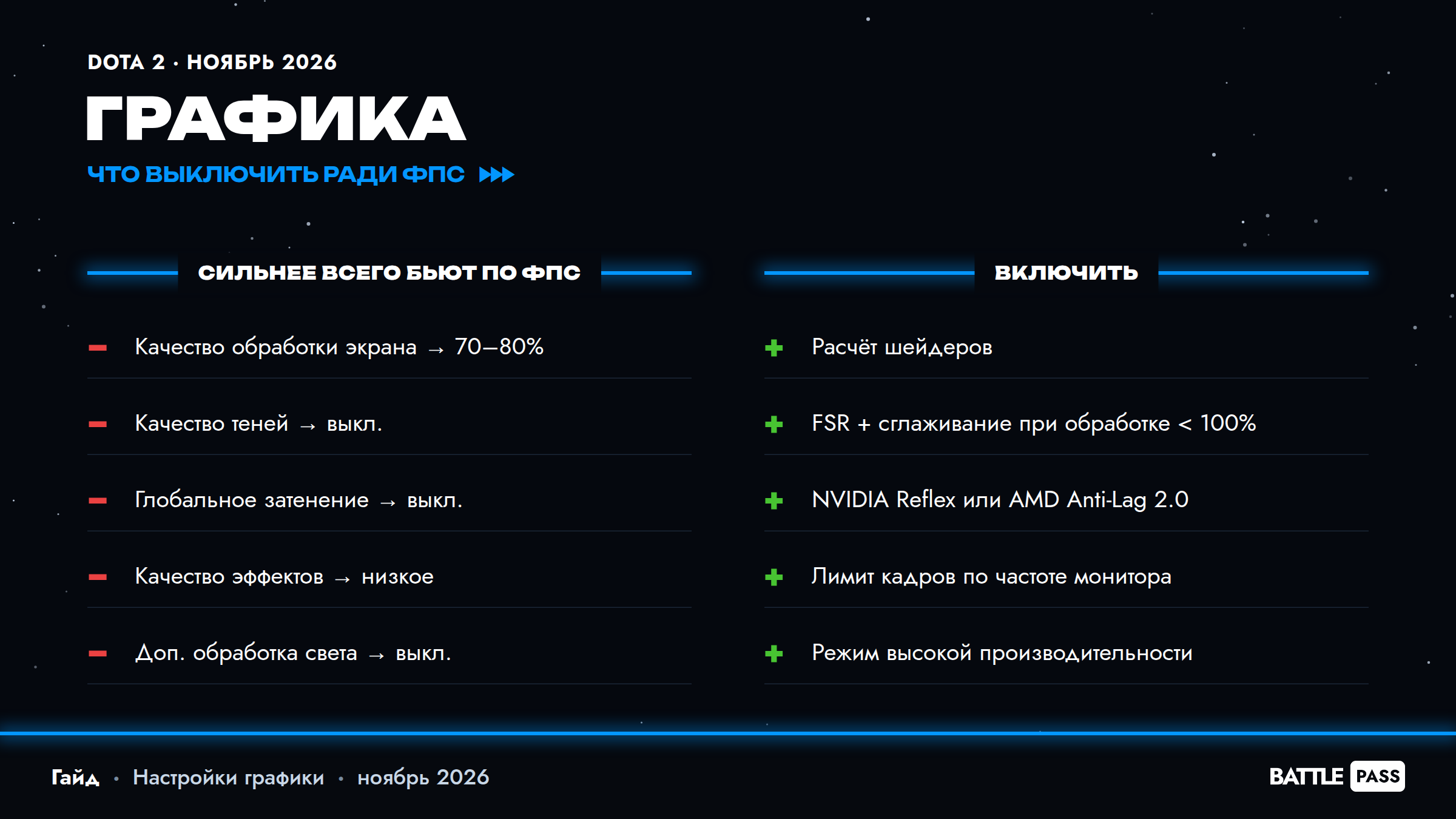
Какие настройки графики Dota 2 сильнее всего влияют на ФПС
Качество обработки экрана и FSR
Это главный ползунок для ФПС. На 100% игра рисует картинку в родном разрешении, на 70% — в меньшем, а потом растягивает её на экран. Интерфейс при этом остаётся чётким, мылится только сама карта.
Чтобы картинка мылилась меньше, включите FidelityFX Super Resolution. По подсказке игры эта настройка делает качественное увеличение картинки, когда качество обработки ниже 100%. Работает она только с DirectX 11 или Vulkan и при включённом «Сглаживании».
Расчёт шейдеров
Единственная настройка, которую стоит включить даже на слабом ПК. Игра пишет о ней так: она поддерживается только с Vulkan и DirectX 11 и повышает производительность на большинстве компьютеров.
API рендеринга: DirectX 11 или Vulkan
В настройках графики есть пункт «API рендеринга». Изменения вступят в силу после перезапуска игры.
- DirectX 11 — стабильный вариант для Windows, работает почти на любом компьютере.
- Vulkan — на части компьютеров даёт больше кадров. Но на старых драйверах возможны вылеты.
Выбор простой: попробуйте оба и оставьте тот, где ФПС выше и игра не вылетает. Если после смены API Дота перестала запускаться, впишите в параметры запуска -safe_mode: так советует сама игра. Подробно о параметрах — в статье про параметры запуска Dota 2.
Задержка ввода: Reflex, Anti-Lag и вертикальная синхронизация
- Низкая задержка NVIDIA Reflex — режимы «Выкл.», «Вкл.» и «Вкл. + ускорение». Включайте «Вкл.»: задержка между кликом и действием станет меньше. Режим с ускорением, как предупреждает игра, сильнее нагружает видеокарту и может немного снизить ФПС.
- AMD Anti-Lag 2.0 — то же самое для видеокарт AMD.
- Верт. синхронизация — убирает разрывы картинки, но добавляет задержку. Для Доты лучше выключить её и ограничить кадры ползунком «Максимальное число кадров в секунду» по частоте монитора.
Как повысить ФПС в Доте: готовые наборы настроек
Слабый ПК или ноутбук со встроенной графикой:
- пресет «Скорость» в простых настройках;
- «Качество обработки экрана» 70–80%, FSR и «Сглаживание» включены;
- тени выключены, эффекты и текстуры низкие;
- «Расчёт шейдеров» включён;
- лимит кадров — 60.
Средний ПК (видеокарта уровня GTX 1050 Ti – GTX 1650):
- «Качество обработки экрана» 100%;
- тени и эффекты средние, текстуры высокие;
- «Глобальное затенение», «Трава», «Фауна» и «Симуляция ткани» выключены;
- лимит кадров по частоте монитора.
Мощный ПК:
- пресет «Качество», всё на максимуме;
- NVIDIA Reflex включён, верт. синхронизация выключена;
- лимит кадров по частоте монитора или чуть выше.
Что ещё снижает ФПС, кроме настроек
Дота сама предупреждает о двух проблемах, которые снижают частоту кадров:
- Режим энергосбережения. Игра пишет об этом прямо в настройках. Подключите ноутбук к зарядке и выберите в Windows режим максимальной производительности.
- «DVR для игр». Фоновая запись игр в Windows, по словам самой Доты, может снижать или ограничивать частоту кадров и вызывать зависания. Игра предлагает её отключить — соглашайтесь.
Ещё проверьте, на какой видеокарте запускается Дота на ноутбуке, и закройте браузер с десятком вкладок. Как это сделать и на каком железе Дота идёт комфортно, мы писали в статье про системные требования Dota 2.
Чтобы видеть результат каждой настройки, включите счётчик кадров: как это сделать, рассказали в статье как включить ФПС в Доте.
Бывает и так, что производительность падает после обновления, а не из-за галочек в меню. Дату последнего патча смотрите в дозоре по Dota 2.
Частые вопросы
Какие настройки графики лучше для Доты? Те, при которых ФПС в драках не падает ниже частоты монитора. Начните с «Качества обработки экрана» и теней: они дают самый большой прирост.
Что выключить в первую очередь? Тени и «Глобальное затенение», а «Качество обработки экрана» снизить до 70–80% и включить FSR.
DirectX 11 или Vulkan — что лучше? Зависит от компьютера. Попробуйте оба и оставьте тот, где больше кадров.
Почему ФПС упирается в одну цифру? Стоит лимит кадров. Поднимите ползунок «Максимальное число кадров в секунду» или задайте лимит через +fps_max в параметрах запуска.
| Графику можно выкрутить на минимум, а вот сет на любимого героя хочется видеть во всей красе. Ищите его в Dota Mall, а пополнить Steam можно без комиссии сервиса. |
|---|
