Настройки Delta Force: что поменять для FPS и видимости
Какие настройки Delta Force поднимают FPS, а какие помогают видеть противников: графика, масштаб разрешения, чувствительность мыши и звук. Разбираем, что менять в первую очередь.
 Gabe BestFriend· Хранитель Знаний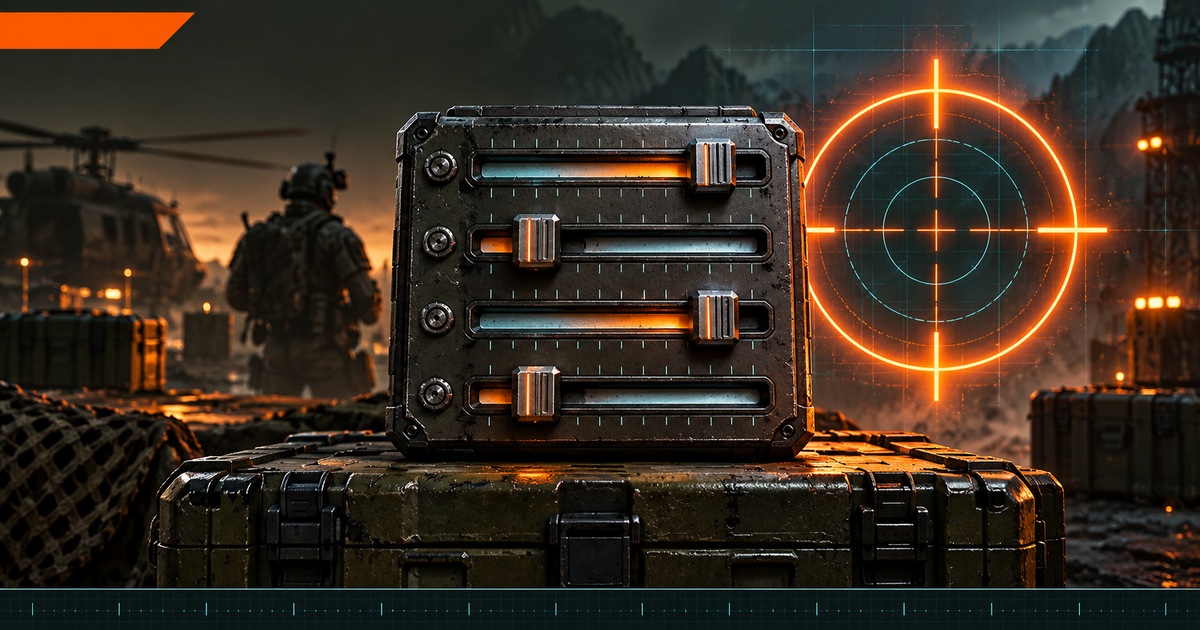
Содержание
Стандартные настройки Delta Force сделаны под красивую картинку, а не под то, чтобы вы замечали человека в кустах на двухсотметровой дистанции. Ниже по пунктам: что снижать ради кадров, что поднимать ради видимости и где эти два желания конфликтуют.
Настройки Delta Force стоит пройти в первый же вечер, до того как вы привыкнете к тому, что стоит по умолчанию. Причина простая: карты большие, противники часто далеко, а частота кадров в масштабных сражениях проседает именно в тот момент, когда от неё что-то зависит. И сразу про цифры: предсказуемого «плюс сорок кадров» не даёт ни один набор ползунков, результат зависит от связки процессора, видеокарты и разрешения. Поэтому ниже порядок действий, а не обещания.
С чего начать настройку
Начните не с графики, а с экрана. В разделе отображения выставьте полноэкранный режим, родное разрешение монитора и снимите вертикальную синхронизацию: она ровняет картинку, но добавляет задержку ввода.
Там же разберитесь с ограничением кадров: жёсткий лимит чуть ниже возможностей системы часто даёт более ровную картинку, чем свободный разгон со скачками от 90 до 140. Ровный кадр для прицеливания важнее высокого среднего.
Последнее перед графикой это угол обзора. Широкий обзор показывает больше по краям и помогает ловить заходы с фланга, но делает далёкие силуэты мельче, так что при игре на дистанции не задирайте его в максимум. Названия пунктов в разных версиях клиента немного отличаются, ориентируйтесь на смысл.
Графика: что снижать первым
Первыми идут тени: стоят дорого, а в бою разница между высоким и средним качеством почти не читается. Следом освещение и окклюзия окружения, которые грузят видеокарту сильнее всего.
Третьим снимается постобработка. Размытие в движении выключайте сразу, причём не только ради кадров: оно мешает отслеживать цель в быстрой дуэли. Туда же зернистость и прочие эффекты «кинематографичности», а также эффект увеличения прицела с искажением по краям оптики.
Текстуры трогайте последними: при достаточном объёме видеопамяти они почти не влияют на кадры, зато влияют на то, как читается силуэт на фоне стены. Дальность прорисовки сцены стоит отдельно, она нагружает и процессор, и видеокарту, и отвечает за то, видите ли вы человека на дистанции.
Масштаб разрешения и сглаживание
Главный инструмент тут апскейлинг: DLSS на видеокартах NVIDIA RTX, FSR на AMD, XeSS на Intel Arc. Смысл один, кадр рисуется в меньшем разрешении и достраивается до вашего. Режим «Качество» обычно даёт запас кадров при почти неизменной картинке, «Производительность» уже мылит дальние планы. Генерацию кадров включайте только при высоком базовом значении: на низком она добавляет задержку ввода.
Про отдельный ползунок масштаба разрешения и набор режимов сглаживания единых данных в открытых источниках нет, состав этих пунктов менялся с обновлениями. Посмотрите их в меню: между агрессивным сглаживанием и чёткостью в шутере выигрывает чёткость.
Настройки, которые влияют на видимость противника
Здесь логика обратная остальной статье: часть параметров держат выше, чем хочется ради кадров. Дальность прорисовки сцены ставьте высокой, если железо позволяет: она определяет, с какого расстояния игра рисует далёкие фигуры. Качество текстур тоже лучше не опускать, на низком силуэт в камуфляже сливается с поверхностью. Тени на среднем уровне иногда работают на вас: чужая тень из-за угла выдаёт человека раньше, чем он выходит. Яркость подкручивайте ровно настолько, чтобы различать детали в тёмных помещениях: пересвеченная картинка прячет цели не хуже темноты.
Проверять настройки лучше на пыльных и песчаных картах: там читаемость падает сильнее всего. И честно про компромисс: на слабой машине одновременно высокую дальность прорисовки и стабильные кадры вы не получите, а рваный кадр мешает попадать сильнее, чем поздно появившийся силуэт.
Чувствительность мыши и прицеливание
В разделе управления есть отдельные значения для горизонтальной и вертикальной чувствительности, своя чувствительность при прицеливании и коэффициент расстояния до монитора, который привязывает скорость в оптике к кратности. Ускорение мыши выключайте: мышечная память с ним не формируется.
Выставляйте чувствительность по тесту, а не по чужим цифрам: встаньте на стрельбище и попробуйте развернуться на 180 градусов одним движением руки, не отрывая мыши от коврика. Не хватает руки, значит низкая, проскакиваете, значит высокая.
Чувствительность в прицеле настраивайте отдельно. Многие ставят её равной основной и потом не могут дотянуть прицел на дистанции, хотя в оптике нужна плавная рука. Если вы играете со стволами разной кратности, посмотрите коэффициент расстояния до монитора, он делает поведение мыши одинаковым во всех прицелах. Как кратность связана с конфигурацией оружия, разобрано в материале про сборки оружия.
Настройки звука: зачем они в этой игре
В операциях с выносом добычи звук это основной источник информации. Шаги, перезарядка за стеной, открывающийся контейнер, двигатель вертолёта на точке эвакуации: по ним вы понимаете, что рядом отряд, раньше, чем увидите его.
Что стоит сделать: играть в наушниках и убрать музыку в ноль, потому что она забивает диапазон, в котором слышны шаги. Если в клиенте есть пресеты вывода звука, переберите их и оставьте тот, на котором направление читается однозначно. Полного официального описания аудиораздела в открытых источниках нет, названия пунктов смотрите в игре, но принцип универсальный: эффекты громче всего остального.
Настройки на телефоне
На телефоне первая настройка это не графика, а раскладка: размер и положение кнопок перебирают в тренировке, а не в бою. Второй по важности параметр чувствительность, отдельно для обычного режима и для прицеливания.
Графику на телефоне держат ниже, чем хочется, из-за нагрева: разогревшийся телефон сбрасывает частоты и выдаёт меньше кадров, чем выдавал бы на средних настройках сразу. Остальные отличия мобильной версии собраны отдельно: Delta Force Mobile.
Как проверить, что стало лучше
Включите счётчик кадров и зайдите не в тренировку, а в масштабное сражение: нужен худший случай. Пара минут в плотной точке карты покажет больше, чем десять минут на базе. Меняйте по одному параметру за заход и смотрите не на средний показатель, а на просадки.
Для видимости тест другой: посмотрите на дальнюю часть карты и сравните, с какого расстояния фигура читается до и после правок. Если железо не тянет, заглядывайте в системные требования и ищите узкое место.
Настройки меняют читаемость картинки, но не содержимое шкафа с косметикой: облики покупаются за внутреннюю валюту, а монеты Delta Force зачисляются по идентификатору аккаунта из профиля. Почему наборы монет Delta Force не дают боевых преимуществ, разобрано в гайде по донату.
Коротко
Сначала экран и угол обзора, потом тени, освещение и постобработка, апскейлинг в режиме «Качество». Текстуры и дальность прорисовки не занижайте без необходимости: от них зависит, увидите вы противника или нет. Размытие в движении и ускорение мыши выключите, музыку в ноль.
